




Hoje nosso artigo apresentará o processo de instalação do Plone 5.1 (versão estável) no Windows 10 e uma pequena demonstração de como iniciar um site Plone.
É importante lembrar que você pode instalar o Plone em seu computador independente do sistema operacional utilizado. Para isso basta acessar o site do Plone, fazer o download do instalador do Plone para seu sistema operacional.
Se você ainda não sabe o que é o Plone, dá uma olhada no nosso último artigo da série.
Requisitos
Python 2.7.x x86-64 MSI Installer
Baixe e instale o Python 2.7.14.
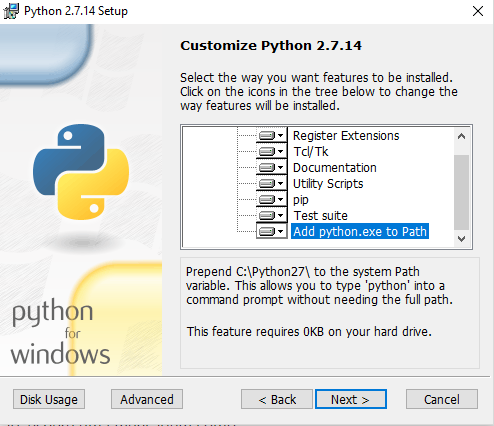
Atenção: ative “Incluir pyton.exe no Path” como na imagem abaixo:
Microsoft Visual C ++ Compiler para Python 2.7
Instale o compilador MSVC ++ para Python 2.7. Não há opções nesta instalação.
Plone Unified Installer
Acesse plone.org e baixe a última versão do instalador unificado (Unified Installer) do Plone.
O instalador unificado é instalado e operado através do Prompt de Comando do Windows.
Atualmente está na versão release 5.1.4 .
Instalação
Após preparar seu ambiente e baixar a versão unificada do plone, abra o prompt de comando do Windows. Mude o seu diretório atual para o local de download e use tarpara descompactar o download:
CD Download
tar xf Plone-5.1.x-UnifiedInstaller.tgz
ou caso a versão seja uma release:
CD Download
tar xf Plone-5.1.x-UnifiedInstaller-r1.tgz
*Substitua o x pelo número de versão. Isso você vai encontrar no arquivo baixado do plone.
Altere seu diretório atual para o diretório do arquivo descompactado e execute a rotina de lote de instalação do Windows:
cd Plone-5.1.x-UnifiedInstaller
./windows_install.bat standalone --password=admin
Resultados
Espere que o instalador leve um tempo considerável para ser executado, com muito poucas mensagens após o início da compilação. No final da instalação, espere uma mensagem como:
###################### Instalação completa ######################

Plone instalado com sucesso em \ Users \ steve \ Plone \ zinstance
Consulte \ Usuários \ steve \ Plone \ zinstance \ README.html
para instruções de inicialização.

Use as informações da conta abaixo para entrar na interface de gerenciamento do Zope
A conta tem privilégios de 'Gerente' completos.

  Nome de usuário: admin
  Senha: admin

Essa conta é criada quando o banco de dados de objetos é inicializado. Se você mudar
a senha depois (o que você deve!), você precisará usar a nova senha.

Use essa conta apenas para criar sites e usuários iniciais do Plone. Não use isso
para login ou manutenção de rotina.
Iniciando o Serviço do Plone
Após o término da instalação, o Plone ainda não está em execução. Se faz necessário iniciá-lo.
Primeiro acesse a pasta do plone que foi gerada no seu disco C, normalmente neste caminho:
- C:\Users\SEU_USUÁRIO\Plone
Agora acesse a pasta zinstance dentro da pasta Plone e execute o seguinte comando para inicializar no modo de primeiro plano(possivelmente você verá erros no console, esse é um modo de desenvolvimento):
./bin/plonectl fg
O Python irá pedir permissões para acessar as redes públicas e privadas. Aceite normalmente.
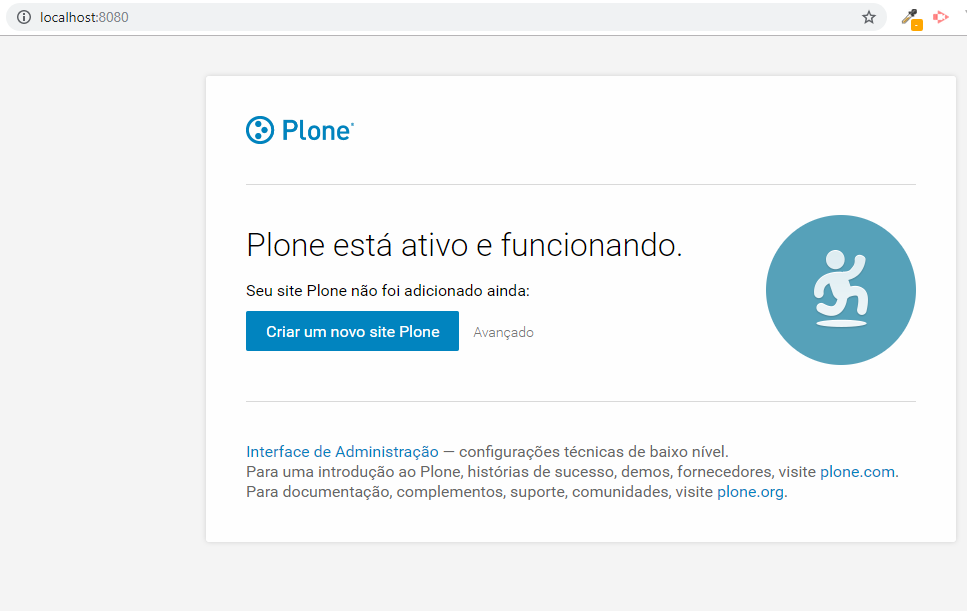
Agora, acesse em seu browser o endereço http://localhost:8080 e a seguinte página deve ser exibida:
Considerações Finais
O processo de instalação do Plone utilizando o Installers-UnifiedInstaller para Windows é muito tranquilo. Caso precise de informações para instalação em Linux e Mac, acesse a documentação de instalação.
A partir de agora veremos em outros artigos o processo de configuração do Plone, como por exemplo a instalação de plugins extras, temas, etc.
Espero que tenham gostado e principalmente que seja de grande ajuda para você. Até logo 🙂