



Consultando a API do Blog.
E ai pessoal, vamos voltar para o desenvolvimento da nossa aplicação, devido ao pouco tempo que livre, resolvi que a série dará continuidade e será lançada toda quarta-feira pela manhã, e na parte 2 da nossa série estaremos consultando nossa API e consumindo as postagens do blog.
Para começar iremos editar o nosso arquivo index.html e deixar com a seguinte estrutura
<!DOCTYPE html>

<html>

 <head>

   <meta charset="utf-8">

   <meta name="viewport" content="initial-scale=1, maximum-scale=1, user-scalable=no, width=device-width">

   <title></title>


   <link rel="manifest" href="manifest.json">


   <!-- un-comment this code to enable service worker

   <script>

     if ('serviceWorker' in navigator) {

       navigator.serviceWorker.register('service-worker.js')

         .then(() => console.log('service worker installed'))

         .catch(err => console.log('Error', err));

     }

   </script>-->


   <link href="lib/ionic/css/ionic.css" rel="stylesheet">

   <link href="styles/style.css" rel="stylesheet">


   <!-- IF using Sass (run gulp sass first), then uncomment below and remove the CSS includes above

   <link href="css/ionic.app.css" rel="stylesheet">

   -->


   <!-- ionic/angularjs js -->

   <script src="lib/ionic/js/ionic.bundle.js"></script>


   <!-- cordova script (this will be a 404 during development) -->

   <script src="cordova.js"></script>


   <!-- your app's js -->

   <script src="app/app.js"></script>


   <script src="app/posts/posts.controller.js"></script>

   <script src="app/posts/posts.service.js"></script>


   <script src="app/menu/menu.controller.js"></script>


 </head>

 <body ng-app="appvila">

   <ion-nav-view></ion-nav-view>

 </body>

</html>
Estaremos importando os scripts de serviços e controladores dentro do index.html e o nome da nossa aplicação vai ser appvila dentro do ng-app.
Feito isso podemos agora criar nosso controlador de Posts e o serviço onde vamos tratar a chamada aos endpoints, assim vamos poder consumir o serviço no nosso controlador. Para o desenvolvimento da nossa aplicação estarei adotando o padrão de projeto proposto por John Papa, para você estudar mais sobre clique aqui, você encontrará tanto sobre angular 1 como angular 2.
Dentro do diretório app/posts iremos criar o arquivo chamado posts.service.js, ele será responsável por consultar nosso endpoints da nossa API do WordPress. Nele iremos escrever o seguinte código:
angular.module('posts.service', [])

   .factory('postsService', postsService);


function postsService($http, $q) {

   // interface

   var service = {

       posts: [],

       getPosts: getPosts

   };

   return service;


   // implementacao

   function getPosts() {

       var def = $q.defer();


       $http.jsonp("http://localhost/appvila/wp-json/posts?filter[posts_per_page]=3&_embed&_jsonp=JSON_CALLBACK

")

           .success(function(data) {

               service.posts = data;

               def.resolve(data);

           })

           .error(function() {

               def.reject("Falha ao buscar posts");

           });

       return def.promise;

   }

}
Vamos criar uma promise onde iremos retornar o resultado de nossa requisição em formato JSON em caso de sucesso ou falha em caso de erros. Falando um pouco sobre promise. Uma promise é um proxy para um valor não necessariamente conhecido quando a promessa é criada. Ele permite que você associe manipuladores com o valor de sucesso ou o motivo de falha de uma ação assíncrona. Isso permite que métodos assíncronos retornem valores como métodos síncronos: em vez de retornar imediatamente o valor final, o método assíncrono retorna uma promessa de fornecer o valor em algum ponto no futuro.
Uma promise está em um destes estados:
- pendente: estado inicial, não cumprido ou rejeitado.
- Preenchido: o que significa que a operação foi concluída com êxito.
- Rejeitada: significa que a operação falhou.
Com o nosso serviço criado, usaremos ele no controlador que será chamado na visão. Nosso arquivo posts.controller.js ficará assim:
angular.module('posts.controller', [])

   .controller('PostsCtrl', PostsCtrl);


function PostsCtrl(postsService) {

   var vm = this;


   //usando nosso service para consultar as postagens

   vm.posts = [];

   vm.getPosts = function(){

       postsService.getPosts()

           .then(

               function(posts){

                   for(var i=0; i < posts.length; i++){

                           vm.posts.push(posts[i]);

                   }

                   vm.posts = posts;

               },

               function(data) {

                   console.log('Falha ao consumir API.')

               }

           );

   };


   vm.getPosts();


}
No nosso controlador iremos injetar o serviço para podermos usá-lo, dentro da nossa promise estaremos preenchendo um vetor com o resultado das postagens, isso será usado posteriormente para fazer a paginação. Com nosso controlador pronto para pegar as postagens vamos agora implementar a visão, onde serão exibidos todas as postagens.
Agora vamos abrir o posts.html e escrever o seguinte código:
<ion-view view-title="Posts">

   <ion-content>

       <div ng-repeat="post in postsCtrl.posts" class="list card">


           <div class="item item-avatar">

               <img ng-src="{{post.author.avatar}}">

               <h2 class="cor-texto">{{post.author.name}}</h2>

               <p class="cor-texto">{{post.date}}</p>

           </div>


           <div class="item item-body">

               <div>

                   <h2 ng-bind-html="post.title"></h2>

                   <img class="full-image" src="{{post.featured_image}}">

               </div>

           </div>

       </div>

   </ion-content>

</ion-view>
O código acima irá iterar sobre todas as postagens que foram retornadas e serão exibidas para gente na nossa rota principal, podemos ver o que nossa API retorna, usando a url diretamente no browser ou usando um programa para testar API’s chamado POSTMAN, com ele podemos visualizar o JSON que é retornado da API, que contém a seguinte estrutura:
Vamos deixar o controlador do menu criado, mas sem nenhuma função:
angular.module('menu.controller', [])

   .controller('MenuCtrl', MenuCtrl);


function MenuCtrl(){


}
Estamos quase prontos para testar, vamos injetar nossos controladores e serviços no nosso módulo principal o app.js, ele ficará assim:
// Ionic Starter App


// angular.module is a global place for creating, registering and retrieving Angular modules

// 'starter' is the name of this angular module example (also set in a <body> attribute in index.html)

// the 2nd parameter is an array of 'requires'

angular.module('appvila', ['ionic', 'menu.controller', 'posts.controller', 'posts.service'])


.run(function($ionicPlatform) {

 $ionicPlatform.ready(function() {

   if(window.cordova && window.cordova.plugins.Keyboard) {

     // Hide the accessory bar by default (remove this to show the accessory bar above the keyboard

     // for form inputs)

     cordova.plugins.Keyboard.hideKeyboardAccessoryBar(true);


     // Don't remove this line unless you know what you are doing. It stops the viewport

     // from snapping when text inputs are focused. Ionic handles this internally for

     // a much nicer keyboard experience.

     cordova.plugins.Keyboard.disableScroll(true);

   }

   if(window.StatusBar) {

     StatusBar.styleDefault();

   }

 });

})


.config(function($stateProvider, $urlRouterProvider) {

 $stateProvider


 .state('app', {

   url: '/app',

   abstract: true,

   templateUrl: 'app/menu/menu.html',

   controller: 'MenuCtrl as menuCtrl'

 })


 .state('app.posts', {

   url: "/posts",

   views: {

     'menuContent': {

       templateUrl: "app/posts/posts.html",

       controller: 'PostsCtrl as postsCtrl'

     }

   }

 });


 $urlRouterProvider.otherwise('/app/posts');


});
Com todas as telas ajustadas, podemos testar nossa aplicação, acessando o diretório pelo terminal e usando o comando
$ ionic serve -l
O aplicativo terá essa aparência:
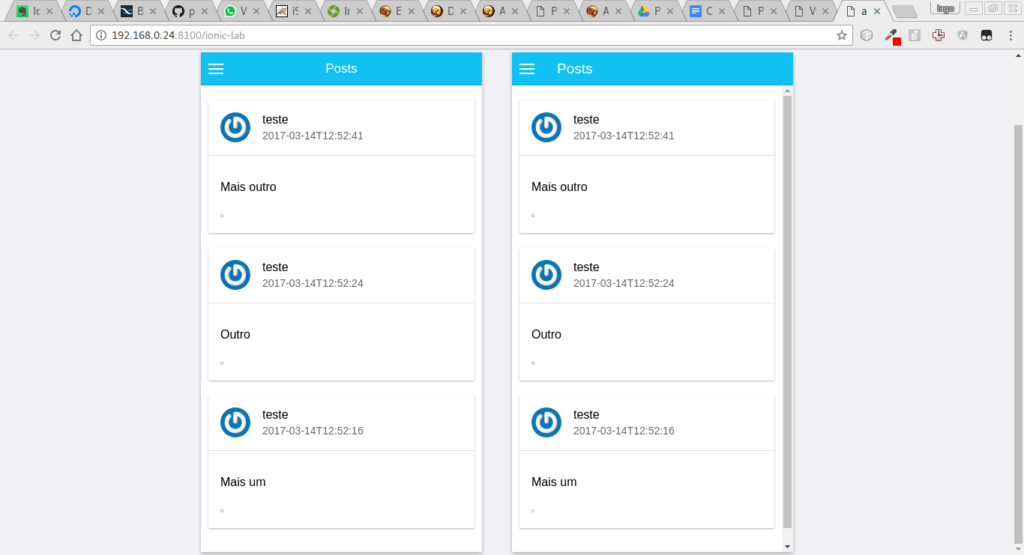
Podemos ver que a aplicação está funcionando e já é possível visualizar as postagens, porém só temos uma postagem em nosso blog, vamos criar mais algumas para podermos implementar a paginação com scroll infinito futuramente.
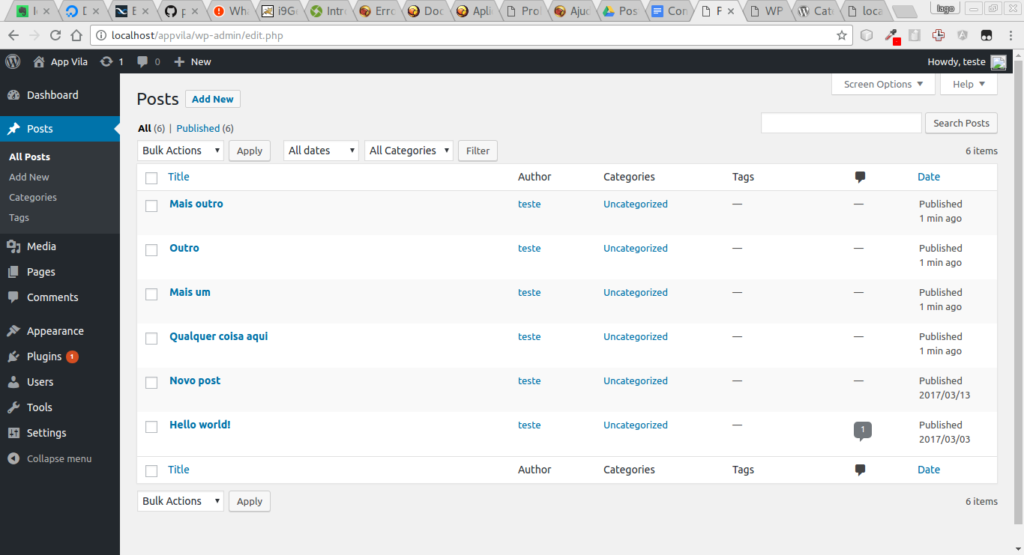
A página onde nos permite criar postagens é essa acima, criei algumas, vocês podem ficar a vontade para criar quantas quiserem. Podemos perceber que foram criadas exibidas apenas 3 postagens no nosso aplicativo, isso ocorreu por conta da url que passamos no nosso serviço, onde foi filtrado para trazer apenas 3 posts por página.
Vocês podem conferir como anda ficando nossa aplicação em https://github.com/viladosilicio/serie-ionic. Para ficar visivelmente melhor, vamos acessar o dashboard do nosso blog e criar uma categoria e um post novo.