




Instalando o Python
Continuando nossa saga, vamos ver como é feita a instalação do python, que é bem simples, no Windows e no Mac OS. Basicamente é feita no estilo Bill Gates, “avançar, avançar, avançar, sim vendo minha alma, finalizar”, e as features instaladas são as mesmas com alguns detalhes citados no texto, a diferença maior está nas distros linux.
No momento desta publicação estamos no python 3.5.2 e ele pode ser facilmente acessado na pagina oficial (https://www.python.org/), logo no cabeçalho existe o botão Downloads e a versão do seu S.O. é reconhecida automaticamente sendo mostradas as opções mais atuais.
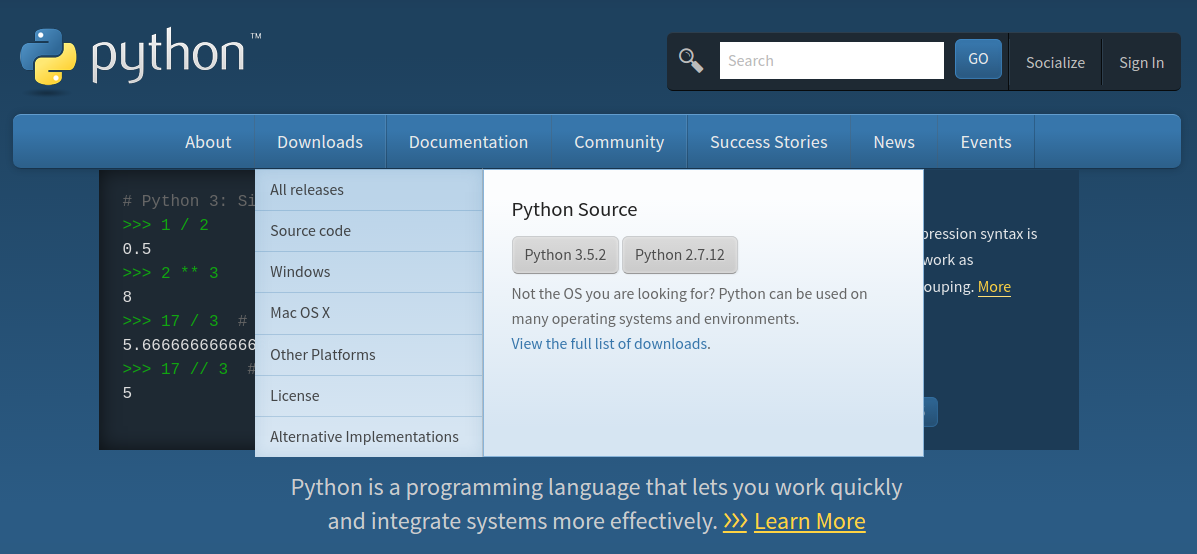
Caso precise de um outra versão anterior ou queria testar os releases mais recentes como o 3.6.0Bb1, ou o seu sistema não seja reconhecido automaticamente acesse:
- Para o Windows – https://www.python.org/downloads/windows/
- Para distros Linux – https://www.python.org/downloads/source/
- Para o Mac-Os – https://www.python.org/downloads/mac-osx/
Baixei, e agora?
Vamos começar pelo Windows e Mac OS que são parecidos. No Windows, antes de tudo verifique se seu sistema está atualizado para não haver incompatibilidades ou surpresas, acesse a pasta onde o download foi feito e execute o programa. O mais importante, marque a opção “Add Python 3.x to PATH”, isso adicionará o Python nas variáveis de ambiente e ele poderá ser executado de qualquer lugar.
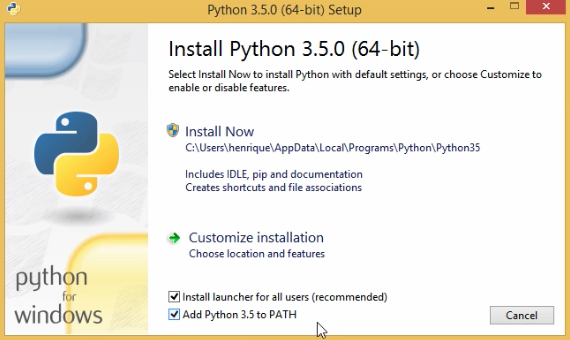
Clique em Install Now e permita a instalação, basicamente a instalação é essa. Para o Mac OS , novamente faça o download do pacote e padrão Windows de novo “avançar, avançar, avançar, sim vendo minha alma novamente, finalizar”, deixe o destino padrão de instalação, aceite as requisições, informe sua senha e finalize. Concluído os arquivos estarão no seu Application Folder.
Features
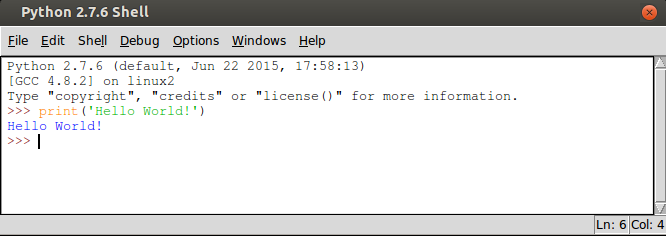
Nos dois S.O’s. virão as mesmas features, o primeiro é o interpretador do Python, que pode ser executado também digitando python no terminal, e você já pode fazer seu primeiro e famoso Hello World de uma forma super simples:

Além do interpretador temos o IDLE, uma IDE bem simples e básica que tem algumas vantagens sobre o interpretador puro como poder salvar seus *.py, debug, e outras funções, sendo também visualmente mais amigável.
Outro item importante presente nas duas instalações é a já comentada documentação (entenda melhor como usá-la a seu favor), que já vem para consulta offline. Se houver dúvidas se foi tudo instalado corretamente, execute no terminal:
$ python -V
A resposta deve ser algo como
$ Python 3.5.X
Além disso, ainda temos o pip, que é um sistema de gerenciamento de pacotes usado para instalar e gerenciar pacotes de software escritos na linguagem e no Windows o Launcher, que serve para gerenciar as versões instaladas, pode ser acessado facilmente através do comando py. Para finalizar, no Mac OS, existe o Python Launcher que executa os arquivos .py.
Linux
As distros Linux já possuem o Python instalado, mas é bem provável que esteja desatualizado, para fazer a atualização vamos usar o Pyenv . Ele baixa e instala o Python na sua máquina, e facilita a gestão de várias versões diferentes. Para instalá-lo, precisamos de alguns pacotes na máquina, execute o comando antes de tudo:
$ sudo apt-get install -y make build-essential libssl-dev zlib1g-dev libbz2-dev libreadline-dev libsqlite3-dev wget curl llvm libncurses5-dev git
Agora podemos instalar o Pyenv:
$ curl -L https://raw.githubusercontent.com/yyuu/pyenv-installer/master/bin/pyenv-installer | bash
Ao final da instalação apareceram 3 linhas parecidas (ou idênticas) a essas:
export PATH="~/.pyenv/bin:$PATH"
eval "$(pyenv init -)"
eval "$(pyenv virtualenv-init -)"
Copie as 3 e insira no final do seu .bashrc da seguinte forma, acesse o terminal e execute o comando:
$ gedit ~/.bashrc
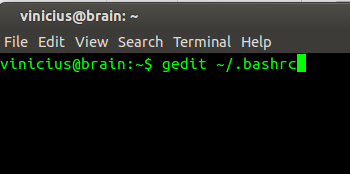
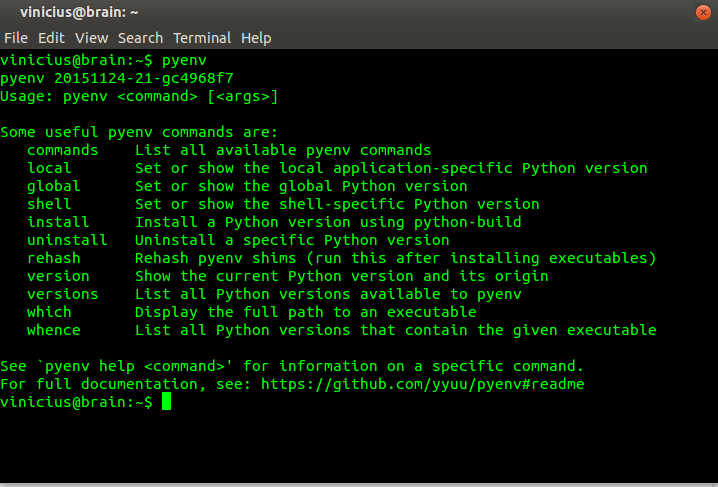
Isso abrirá um editor de textos, cole as linhas no final, salve as modificações e feche o arquivo. Feche o terminal para as modificações surtirem efeito, e execute o comando pyenv para verificar se tudo ocorreu de forma correta.
Para instalar o python finalmente, execute e aguarde
$ pyenv install 3.5.0
Ao final execute o comando a seguir para verificar as versões existentes e instaladas:
$ pyenv versions

No meu sistema a versão 3.5.0 já está como global, no seu a versão system estará marcada, para modificar execute:
$ pyenv global 3.5.0
Uma dica para os usuários de Mac OS, existe o Homebrew (http://brew.sh/), instale-o e através dele instale o pyenv, facilitará muito a vida de vocês. Abaixo deixo alguns vídeos para ajudar nos procedimentos e até a próxima!
Instalação no Windows
Instalação Mac OS sem hoembrew
Instalação Mac OS com hoembrew
Instalação no Linux